Prodigy Infinitum es el proveedor más grande de Internet en México. Recientemente tomaron la determinación de bloquear el puerto 25 para combatir el SPAM o correo basura.
Para los proveedores de hosting esto es un problema, porque los clientes utilizan principalmente Infinitum y perdieron la capacidad de enviar mensajes desde sus oficinas usando Outlook o Thunderbird. Sí los pueden descargar porque el puerto de POP que es el 110 no fue bloqueado.
¿Cómo solucionarlo?
Si eres un proveedor de hosting, esta es la mejor solución:
Antes que nada, no cambies tu servidor de e-mail a un puerto diferente. Déjalo en el puerto 25 porque todos los servidores de mail externos (hotmail, gmail, yahoo, etc) intentarán conectarse con tu servidor de mail usando el puerto 25. Si pones a tu servidor de mail a escuchar en otro puerto, los correos de servidores externos no lo encontrarán y tus clientes no recibirán mails.
Ok, con ese asunto aclarado, tienes que hacer lo siguiente:
Al seleccionar un nuevo puerto, no puedes elegir el que se te venga a la mente, busca en Internet información sobre los diferentes puertos porque hay varios números que ya están reservados para otros servicios, como FTP, bases de datos, etc. El 26 está libre y lo puedes usar sin problemas.
1. Redirigir el tráfico del puerto 26 al 25
Si tu servidor de mail lo soporta, indícale que escuche en el puerto 25 y en el 26 (u otro número de tu elección) y sáltate toda la explicación siguiente del paso 1. Si no soporta múltiples puertos, entonces deberás redirigir todo el tráfico del puerto externo 26 (u otro número de tu elección) al puerto interno 25.
Esto también se puede llamar “port mapping”. Estas son dos herramientas que me recomendaron para hacerlo, aunque no las he probado:
- Greyware Detour – http://www.greyware.com/software/detour/index.asp
- Port mapper, v1.40 – http://www.kmint21.com/free/port-map.zip
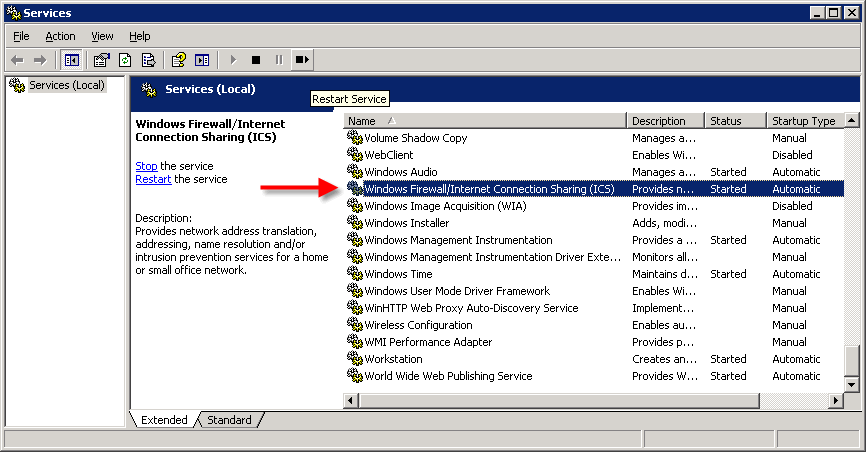
Una tercera opción y que sí he probado, es utilizar el Windows Firewall/Internet Connection Sharing (ICS). Para hacerlo, primero asegúrate que el servicio esté encendido y marcado como automático.
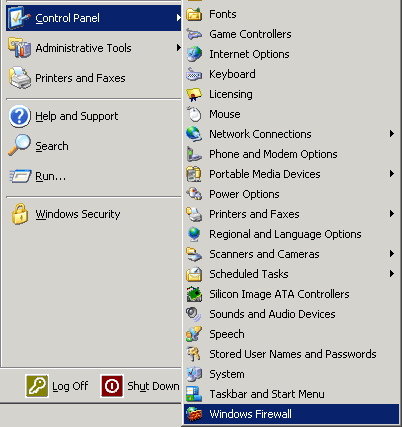
Puedes abrir el Firewall de Windows desde el panel de control:
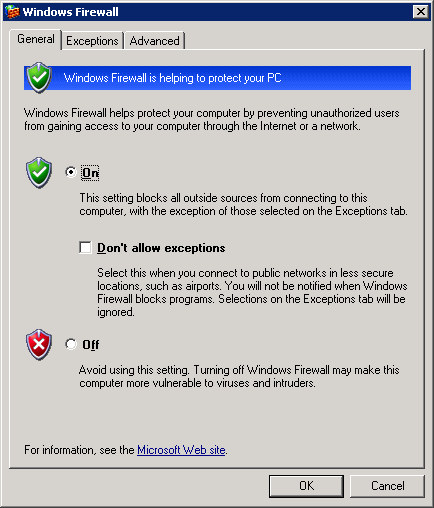
Si no está encendido, enciéndelo:
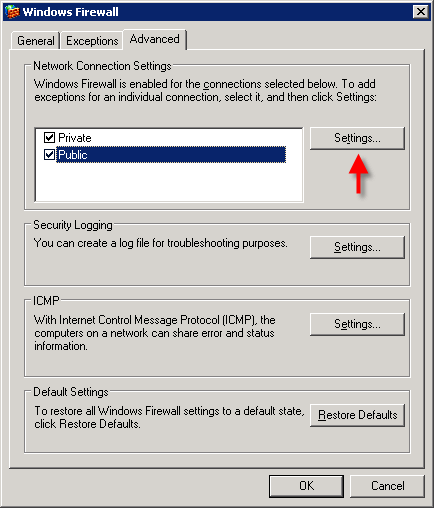
Haz clic en la pestaña Advanced, selecciona Public bajo Network Connection Settings y oprime el botón Settings....
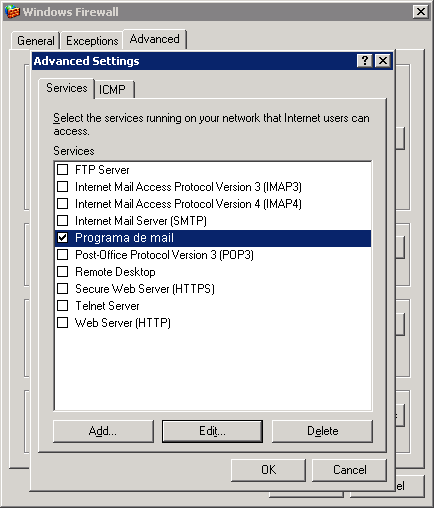
En la ventana que aparece, oprime Add... para dar de alta una nueva entrada y realizar la redirección o mapeo de puertos. Notarás que yo ya lo he hecho, mi entrada se llama Programa de mail.
Esta es la configuración de dicha entrada, he puesto una dirección IP ficticia, modifícala por tu IP pública:
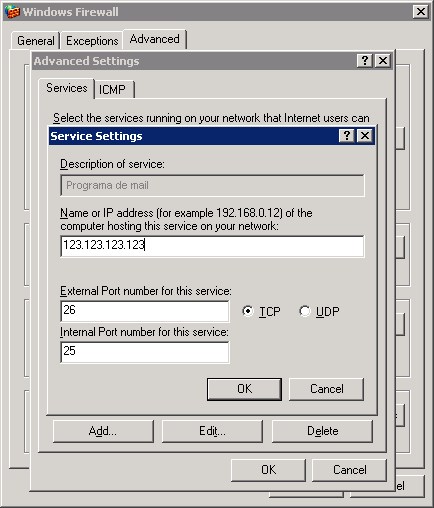
Acepta los cambios y la redirección ha sido realizada. Ahora, todo el tráfico que llegue a tu servidor solicitando el puerto 26 será reenviado al puerto 25. De esta manera es como si tu servidor de mail estuviera escuchando por ambos puertos.
Solamente ten en cuenta que si no tenías habilitado tu Firewall y lo acabas de habilitar, tienes que abrir los puertos para los demás servicios, como FTP, Web, etc. Esto lo haces desde la misma ventana, pero en la pestaña Exceptions. Haz clic en Add Port... y configura el puerto que deseas abrir:
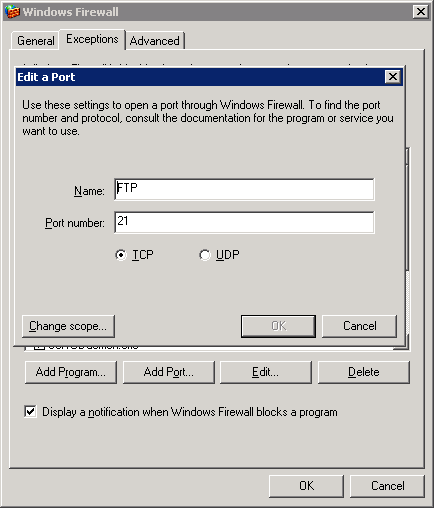
Busca una lista de puertos en Internet para saber cuáles debes abrir.
Lo que me gusta de esta solución es que no hay que instalar nada adicional en el servidor, y el Firewall de Windows corre como un servicio, así que te aseguras de que siempre estará activo, aún después de reiniciar el servidor.
2. Pedir a tus clientes que modifiquen la configuración de su Outlook o Thunderbird
Suponiendo que seleccionaste el puerto 26, tendrás que pedirles a tus clientes que realicen la modificación del Servidor de Salida (SMTP) en sus clientes de e-mail (Outlook, Thunderbird, Eudora, etc), borrando el número 25 y colocando el 26.
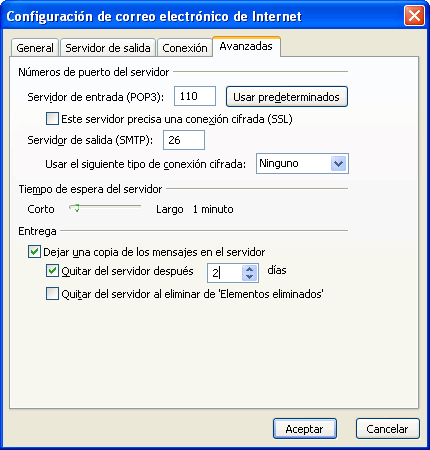
Los pasos para realizar esta configuración varían de programa a programa, busca información en Internet para saber cómo hacer este cambio.
Al usar el puerto 26, el Outlook de tus clientes se conectará a tu servidor por el puerto 26, tu servidor lo redireccionará al puerto 25, donde está escuchando tu servidor de mail. Tu cliente nunca utilizó el puerto 25, que ha sido bloqueado.
Si tienes otros clientes cuyo proveedor de Internet no ha bloqueado el puerto 25, entonces puedes pedirles que realicen el cambio al puerto 26 o que no hagan nada. De cualquiera de las dos formas podrán enviar y recibir correo sin problemas.