Texto opaco sobre fondo semi transparente con CSS

Si queremos tener un fondo semi transparente y un texto opaco encima, quizás lo primero que se nos ocurra sea crear un estilo que contenga filter:alpha(opacity=10); y -moz-opacity:0.1; y luego aplicárselo a un DIV o celda y colocar todo nuestro contenido ahí.

Bueno, lo anterior no sirve porque debido a que el texto se encuentra dentro del mismo bloque, también se hace transparente.

Lo que debemos hacer es crear dos bloques (DIV o celda) distintos: uno para el fondo semi transparente y otro para el texto (o contenido) que va encima. Y luego colocar uno encima del otro.

Esto se hace de la siguiente manera.

Hoja de estilos

.dppal {
   position: absolute;
}
 
.dfondo {
   width: 200px; height: 200px;
   background-color: #ff0000;
   filter:alpha(opacity=20);
   -moz-opacity:0.2;
   opacity: 0.2;
   padding:10px;
}
 
.dtexto {
   width: 200px; height: 200px;
   background-color: transparent;
   position: absolute;
   z-index: 2;
   padding:10px;  
}
<div class="dppal">
 
   <div class="dtexto">
        Lorem ipsum dolor sit amet, consectetuer adipiscing elit. Integer pharetra augue vel tellus. Nulla blandit urna sit amet metus.
   </div>
 
   <div class="dfondo">
 
   </div>
 
</div>
Cómo maximizar la ventana del navegador usando javascript

Para maximizar la ventana del navegador utilizando javascript, debes usar el siguiente código:

window.moveTo(0,0);
window.resizeTo(screen.availWidth, screen.availHeight);

¿Dónde colocarlo?

Si quieres que cuando alguien haga clic en un ví­nculo, la ventana se maximice, entonces colócalo en el hipervínculo, así:

<a href="#" onClick="window.moveTo(0,0);window.resizeTo(screen.availWidth, screen.availHeight);">Haz clic aquí para maximizar esta ventana</a>

Si quieres abrir un pop-up y que éste se maximice al abrirse, entonces coloca el código en el body de la página del popup, para que se ejecute apenas se abra éste:

<body onLoad="window.moveTo(0,0);window.resizeTo(screen.availWidth, screen.availHeight);">

Por cierto, si tu página es un frameset, también funciona:

<frameset rows="100,*,100" frameborder="no" border="0" framespacing="0" onLoad="window.moveTo(0,0);window.resizeTo(screen.availWidth, screen.availHeight);">

Cómo crear un mensaje de confirmación para eliminar un registro en un GridView

En este post veremos cómo implementar un mensaje de confirmación con javascript para borrar un registro en un GridView.

Debes tener un GridView y un ObjectDataSource similares a estos:

  1. <asp:GridView ID="GridView1" runat="server" AutoGenerateColumns="False" DataSourceID="ObjectDataSource1" AllowPaging="True" AllowSorting="True" CellPadding="0" PageSize="30" GridLines="None" Width="100%" DataKeyNames="id">
  2.     <Columns>
  3.         <asp:BoundField DataField="id" HeaderText="ID" InsertVisible="False" SortExpression="id" />
  4.         <asp:BoundField DataField="usuario" HeaderText="Usuario" SortExpression="usuario" />
  5.  
  6.         <asp:TemplateField HeaderText="Eliminar">
  7.           <ItemTemplate>
  8.             <asp:LinkButton ID="LinkButton1"
  9.              CommandArgument='<%# Eval("id") %>'
  10.               CommandName="Delete" runat="server">
  11.               Eliminar</asp:LinkButton>
  12.           </ItemTemplate>
  13.         </asp:TemplateField>            
  14.        
  15.     </Columns>
  16.  
  17.     <EmptyDataTemplate>
  18.         No existen registros.
  19.     </EmptyDataTemplate>
  20. </asp:GridView>
  21. <asp:ObjectDataSource ID="ObjectDataSource1" runat="server" OldValuesParameterFormatString="{0}"
  22.    SelectMethod="ObtenParaGridView" TypeName="BLLComentario" DeleteMethod="BorraComentario">
  23.     <DeleteParameters>
  24.         <asp:Parameter Name="id" Type="Int32" />
  25.     </DeleteParameters>
  26. </asp:ObjectDataSource>

Ahora bien, para agregar el javascript necesario para realizar la confirmación, debemos valernos del evento GridView1_RowDataBound, así:

  1. Protected Sub GridView1_RowDataBound(ByVal sender As Object, ByVal e As System.Web.UI.WebControls.GridViewRowEventArgs) Handles GridView1.RowDataBound
  2.         'Anadir javascript de confirmacion para cada linkbutton
  3.         If e.Row.RowType = DataControlRowType.DataRow Then
  4.             Dim Lb As LinkButton = e.Row.FindControl("LinkButton1")
  5.             Lb.Attributes.Add("onclick", "javascript:return confirm('¿Está seguro de que desea eliminar el registro con ID=" & DataBinder.Eval(e.Row.DataItem, "id") & "?')")
  6.         End If
  7.     End Sub

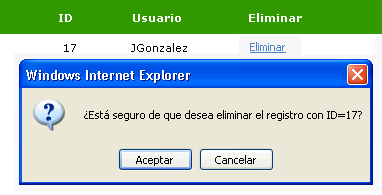
Y listo, obtendremos una confirmación como esta:

Confirmar con javascript eliminación de registro en GridView

Administración remota con Real VNC

Windows tiene una herramienta para administrar equipos de manera remota, llamada Remote Desktop. Funciona excelentemente con servidores de la familia Windows.

Si encuentras problemas con esta herramienta, o si no logras configurarla, existe una alternativa (no tan confiable pero gratuita) llamada Real VNC.

Puedes encontrar toda la información en esta liga:

http://www.realvnc.com/

Cómo exportar la información de un GridView a Excel

ARTÍCULO DESACTUALIZADO

Este artículo es algo viejo, encuentras una mejor forma de hacer la exportación en este otro artículo.


En algunas ocasiones queremos que toda la información que estamos desplegando con un GridView se exporte automáticamente a un archivo de Excel desde nuestra aplicación ASP.NET 2.

Para hacerlo, basta colocar un GridView vacío en nuestra página (puede ser uno diferente al que utilizas para mostrar la información en HTML).

  1. <asp:GridView ID="GridViewExcel" runat="server">
  2. </asp:GridView>

También necesitamos un botón que al ser presionado haga la exportación:

  1. <asp:LinkButton ID="ExportarAExcel" runat="server">Exportar a Excel</asp:LinkButton>

Por último, aquí está el código que hace la exportación:

  1. Protected Sub ExportarAExcel_Click(ByVal sender As Object, ByVal e As System.EventArgs) Handles ExportarAExcel.Click
  2.     Dim gv As GridView
  3.     gv = Page.Master.FindControl("form1").FindControl("Cuerpo").FindControl("GridviewExcel")
  4.     'Estoy obteniendo la información de mi Business Logic Layer, pero lo puedes hacer
  5.     'de la manera en la que estés acostumbrado
  6.     Dim Logica As New BLLUsers()
  7.     Dim DTable As DSEmpresa.usersDataTable
  8.     DTable = Logica.GetData()
  9.     gv.DataSource = DTable
  10.     gv.DataBind()
  11.     'Exportar a Excel
  12.     Response.Clear()
  13.     Response.Buffer = True
  14.     Response.ContentType = "application/vnd.ms-excel;"
  15.     Response.ContentEncoding = System.Text.Encoding.UTF7
  16.     Response.Charset = ""
  17.     Me.EnableViewState = False
  18.     Dim oStringWriter As System.IO.StringWriter = New System.IO.StringWriter
  19.     Dim oHtmlTextWriter As System.Web.UI.HtmlTextWriter = New System.Web.UI.HtmlTextWriter(oStringWriter)
  20.     'Me.ClearControls(dg)
  21.     gv.RenderControl(oHtmlTextWriter)
  22.     Response.Write(oStringWriter.ToString())
  23.     Response.End()
  24. End Sub
  25. Public Overrides Sub VerifyRenderingInServerForm(ByVal control As Control)
  26.     'Este override debe estar aqui ya que si no aparecera un error
  27.     'indicando que el Gridview debe estar dentro de un form runat=server
  28. End Sub

Actualización
Si por alguna razón obtienes el error:
RegisterForEventValidation can only be called during Render

intenta colocar EnableEventValidation="false" en la directiva de la página, de tal forma que quede algo así:

  1. <%@ Page Title="" Language="VB" MasterPageFile="~/MasterPages/Principal.master" AutoEventWireup="false" CodeFile="Ejemplo.aspx.vb" Inherits="Ejemplo" EnableEventValidation="false" %>