Archivo Julio, 2007

Habilitar video FLV en IIS 6 de Windows 2003 Server

En algunas configuraciones de IIS 6 de Windows 2003 Server puede ocurrir que no se muestran los videos FLV que añadimos a películas de Flash.

Esto puede deberse a que no tenemos configurados el MIME Type para este tipo de archivos. Tan pronto como lo configuremos, los videos se desplegarán correctamente.

En la consola de IIS, en las propiedades del Sitio Web en el que estés colocando tu video, encuentra la pestaña llamada HTTP Headers y agrega el siguiente MIME Type:

Extension: .flv
MIME Type: video/x-flv

MIME Type

¡Listo!

1 Comentario

Forzar puerto 443 y deshabilitar puerto 80 para uso de un certificado SSL

Cuando compras un Certificado de Seguridad SSL, el sitio web que proteges se accede mediante una dirección como esta:

https://seguro.ejemplo.com

La “s” indica al navegador que se va a utilizar una conexión segura y ésta se hace por medio del puerto 443, el cual es el default para HTTPS/SSL.

Ahora bien, si no configuras nada más en tu Sitio Web y alguien teclea esta dirección:

http://seguro.ejemplo.com

notarás que todavía se puede acceder a tu aplicación, pero se está accediendo sin utilizar la seguridad que provee el certificado, lo cual es incorrecto. Lo más recomendable es indicarle a IIS que force la comunicación segura.

Para esto, abre las propiedades de tu Sitio Web en IIS y en la pestaña Directory Security, bajo el título Secure Communications oprime el botón Edit.

Ahora marca la opción Require Secure Channel (SSL) y marca también la opción Require 128-bit encryption si tu Certificado es de 128 bits.
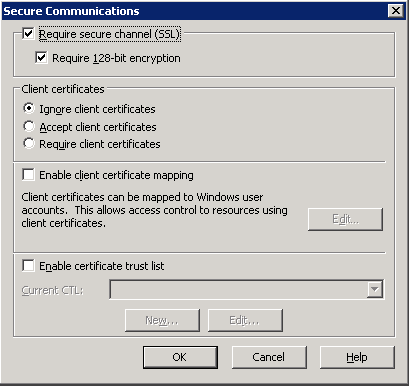
SSL

Listo, ahora si intentas entrar a:

http://seguro.ejemplo.com

verás que el navegador te envía el siguiente error:

The page must be viewed over a secure channel
The page you are trying to access is secured with Secure Sockets Layer (SSL).
--------------------------------------------------------------------------------

Please try the following:

Type https:// at the beginning of the address you are attempting to reach and press ENTER.
HTTP Error 403.4 - Forbidden: SSL is required to view this resource.
Internet Information Services (IIS)

No hay Comentarios

Iniciar, detener y dar volumen a un sonido mediante Actionscript

En Flash, crear un sonido mediante Actionscript nos da mucha ventaja porque podemos tener total control sobre él.

El primer paso es importar tu sonido a la librería, como lo haces normalmente.

Para que el sonido pueda ser accedido mediante Actionscript, debes dar clic con el botón derecho sobre el sonido en la librería, y seleccionar Linkage...:

Linkage

Cuando lo hagas, aparecerá una ventana, en la cual tendrás que marcar la opción Export for Actionscript y especificar un nombre en el campo de texto Identifier:

Properties

Ahora el sonido puede ser accedido mediante Actionscript con el nombre de identificador que le diste.

Coloca estas porciones de código en los botones o frames en los que desees que se ejecute cada acción.

Iniciar el sonido

Actionscript:
  1. MiSonido = new Sound(this);
  2. MiSonido.attachSound("s1");
  3. MiSonido.start(0, 1);
  4. //El 0 indica la posición en segundos en la que debe iniciar el sonido
  5. //El 1 indica la cantidad de veces que deseas que se repita el sonido

Detener el sonido

Actionscript:
  1. MiSonido.stop();

Modificar el volumen del sonido

Actionscript:
  1. MiSonido.setVolume(50);
  2. //Especificar un rango de 0 a 100

No hay Comentarios

Cómo hacer transparente el fondo de una película de Flash

Para hacer transparente el fondo de una película de Flash:

En el tag OBJECT coloca el siguiente parámetro:

HTML:
  1. <param name="wmode" value="transparent">

En el tag EMBED coloca el siguiente parámetro:

HTML:
  1. wmode="transparent"

Ejemplo:

HTML:
  1. <object classid="clsid:D27CDB6E-AE6D-11cf-96B8-444553540000"
  2.     codebase="http://download.macromedia.com/pub/shockwave/cabs/flash/swflash.cab#version=6,0,29,0" width="300" height="100">
  3.     <param name="movie" value="Images/Logo2.swf">
  4.     <param name=quality value=high>
  5.              <param name="wmode" value="transparent">
  6.     <embed src="Images/Logo2.swf"
  7.                      quality=high
  8.                      wmode=transparent
  9.                      pluginspage="http://www.macromedia.com/shockwave/download/index.cgi?P1_Prod_Version=ShockwaveFlash"
  10.                      type="application/x-shockwave-flash" width="300" height="100">
  11.     </embed>
  12. </object>

No hay Comentarios